

معلومات اتصال فيرجينيا للأزمات (VCC) لمقدمي الخدمات
إن منصة Virginia Crisisis Connect (VCC) هي منصة شاملة على الإنترنت يستخدمها الآلاف من مقدمي الخدمات من القطاعين العام والخاص. وهو يتضمن عدة مكونات: مركز اتصال للأزمات، ومركز إرسال متنقل للاستجابة للأزمات، وواجهة إدخال بيانات لخدمات أزمات محددة (مثل برنامج REACH)، وسجل أسرة مرافق الأزمات، وواجهة إحالة بين مقدمي الخدمات، وواجهة متابعة. يسعى VCC إلى تسهيل تقديم خدمات الأزمات المختلفة في جميع أنحاء ولاية فرجينيا وجمع البيانات المتعلقة بهذه الخدمات.
يهدف VCC إلى ربط سكان فيرجينيا الذين يمرون بأزمات بالخدمات المناسبة والقريبة بسرعة وكفاءة. وهي تسعى جاهدة لمعالجة مجموعة واسعة من حالات الأزمات من خلال الاستفادة من مجموعة كاملة من مقدمي الرعاية في حالات الأزمات، سواء الكبيرة أو الصغيرة، في جميع أنحاء الولاية.
الوصول إلى VCC
كيفية الوصول إلى منصة بيانات الأزمات
قبل طلب الوصول إلى منصة بيانات الأزمات التابعة لرابط الصحة السلوكية (BHL)، يجب أن يكون لديك ترخيص نشط صادر عن إدارة الصحة السلوكية والتنمية البشرية ومذكرة تفاهم موقعة مع مركز HUB الإقليمي.
يمكنك العثور على جهات الاتصال الإقليمية لمراكز HUB ومعلومات التدريب الإضافية في قسم جهات الاتصال الإقليمية لمراكز HUB ومذكرات التفاهم والتدريب الإلزامي في هذه الصفحة.
تسجيل مزود الخدمة
يجب تقديم نموذج طلب وصول الموفر من قبل جهة اتصال MOU الخاصة بوكالتك قبل تقديم أي نماذج طلب وصول المستخدم. إذا لم تكن وكالتك مسجلة حالياً في منصة BHL Crisisis، يُرجى التواصل مع مركز الاتصال الإقليمي الخاص بك.
- املأ نموذج طلب وصول مزود الخدمة.
- لتنزيل نموذج طلب وصول الموفر، انقر هنا.
- يجب توقيع الاستمارة من قبل جهة اتصال MOU (المسؤول أو المسؤول) في مركز HUB الإقليمي.
احرص على تضمين توقيع حقيقي أو رقمي في المربع المسمى "صورة توقيع المعتمد المعتمد". يمكن إكمال النموذج باستخدام خاصية تعبئة ملفات PDF & Sign في Adobe Acrobat/Adobe Reader، أو عن طريق طباعة المستند وتوقيعه ومسحه ضوئيًا.
- أرسل النموذج المكتمل إلى crisis_services@dbhds.virginia.gov.
يرجى الانتظار 2-3 أيام عمل حتى نتمكن من معالجة الطلب.
إضافة/إعادة نقل/تعديل المستخدمين
يجب على جميع المستخدمين إكمال التدريب الإلزامي قبل الوصول إلى منصة BHL للأزمات. للمزيد من المعلومات عن التدريب، يُرجى التواصل مع مركز التدريب الإقليمي الخاص بك.
يجب على كل موفر تعيين مسؤول حساب موفر يكون مسؤولاً عن الحفاظ على حسابات المستخدمين لوكالتك. يُسمح لكل موفر بمشرفين اثنين لحساب الموفر لكل وكالة.
قم بتنزيل نموذج طلب مسؤول الحساب.
- يجب توقيع الاستمارة من قبل جهة الاتصال MOU (المسؤول أو المسؤول) في وكالتك. احرص على تضمين توقيع حقيقي أو رقمي في المربع المسمى "صورة توقيع المعتمد المعتمد". يمكن إكمال النموذج باستخدام خاصية تعبئة ملف PDF Fill & Sign في Adobe Acrobat/Adobe Reader، أو عن طريق طباعة المستند وتوقيعه ومسحه ضوئيًا.
- أرسل النموذج المكتمل إلى crisis_services@dbhds.virginia.gov
- يجب أن يتم إرسال البريد الإلكتروني بواسطة أو إرسال نسخة إلى جهة الاتصال MOU أو العميل الرئيسي أو المسؤول
- إذا لم يتم إرسالها من قبل جهة الاتصال MOU أو العميل المحتمل أو المسؤول، فسيتعين علينا الاتصال بهم لتأكيد المستخدم، مما يضيف وقتًا إلى العملية
- يرجى الانتظار 2-3 أيام عمل حتى نتمكن من معالجة الطلب.
بمجرد معالجة طلب وصول مسؤول الحساب للمستخدمين الجدد الذين تمت إضافتهم إلى VCC، سيتلقى المستخدم رسالة بريد إلكتروني تتضمن توجيهات تسجيل الدخول. إذا لم يتلق المستخدم البريد الإلكتروني، فيمكنه الانتقال إلى BHL Login Page واختيار زر إعادة تعيين كلمة المرور لتفعيل إرسال البريد الإلكتروني مرة أخرى. تذكر التحقق من مجلدات البريد غير الهام/البريد العشوائي.
موارد تسجيل الدخول إلى منصة VCC
Login Guide to BHL: VCC BHL Login Guide
موقع التدريب: https://app-tng.behavioralhealthlink.com/sign-in
موقع مباشر: https://app.behavioralhealthlink.com/
2-مصادقة العامل: https://youtu.be/52AXoQ1HPW4
الأزمات المتنقلة وتحقيق الاستقرار المجتمعي: https://youtu.be/vTskAKzOZ2I
خدمات الطوارئ: https://youtu.be/oGrN7K2w6Hs
بوابة دعم منصة BHL: https://help.behavioralhealthlink.com
للمساعدة في تسجيل الدخول وتلقي مواد تسجيل الدخول ذات الصلة، تأكد من أن مؤسستك قد سمحت باستخدام تطبيقي Microsoft أو Google Authenticator على هاتفك، وأن الوكالة قد أتاحت رسائل البريد الإلكتروني والوصول إلى عنواني URL أدناه:
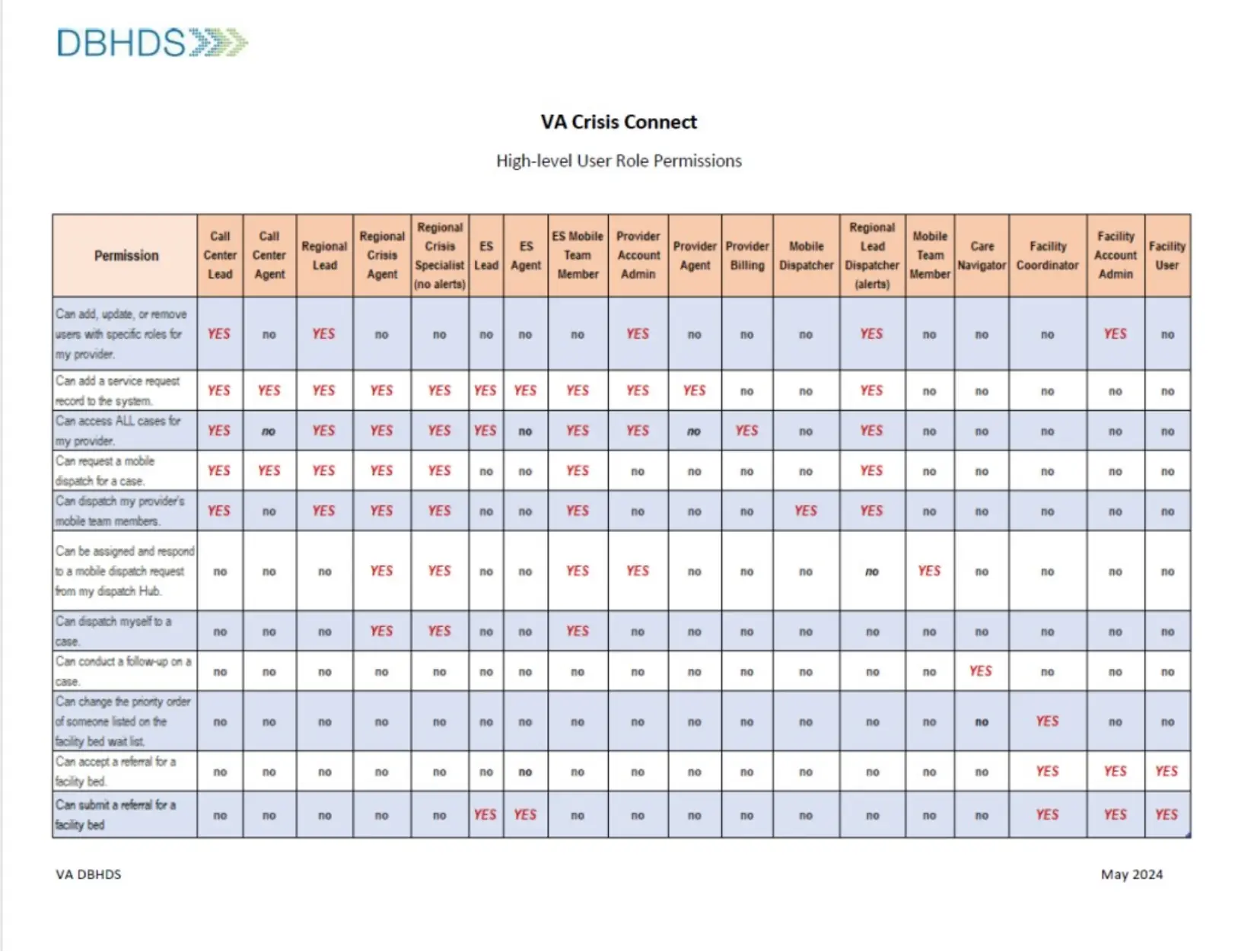
يمتلك المستخدمون في أدوار مسؤول حساب الموفر، وقائد مركز الاتصال، والقائد الإقليمي صلاحيات لإضافة وإزالة وتعديل المستخدمين للأدوار التالية. إذا كانت هناك حاجة إلى إضافة مستخدم في أحد هذه الأدوار أو تعديله أو إزالته، يُرجى الاتصال بمسؤول حساب المؤسسة أو المستخدم الرئيسي للحصول على المساعدة. يُرجى الرجوع إلى دليل كيفية إضافة/تحديث المستخدمين للحصول على إرشادات لإدارة المستخدمين في الـ VCC.
- وكيل المزود
- فواتير الموفر
بالنسبة لجميع أدوار المستخدمين الأخرى، يُرجى اتباع الخطوات التالية لإرسال نموذج طلب وصول المستخدم إلى DBHDS لإضافة مستخدمين وإزالتهم وتعديلهم.
راجع فهم أدوار المستخدمين في منصة بيانات الأزمات لمزيد من المعلومات حول أدوار المستخدمين.
- املأ نموذج طلب وصول المستخدم.
- يجب توقيع النموذج من قبل مسؤول أو مسؤول محدد من وكالتك. احرص على تضمين توقيع حقيقي أو رقمي في المربع المسمى "صورة توقيع المعتمد المعتمد". يمكن إكمال النموذج باستخدام خاصية تعبئة ملف PDF Fill & Sign في Adobe Acrobat/Adobe Reader، أو عن طريق طباعة المستند وتوقيعه ومسحه ضوئيًا.
- أرسل النموذج المكتمل إلى crisis_services@dbhds.virginia.gov
- يجب أن يتم إرسال البريد الإلكتروني بواسطة أو نسخة إلى جهة الاتصال MOU أو المسؤول الرئيسي أو المشرف
- إذا لم يتم إرسالها من قبل أحد العملاء المحتملين أو المسؤولين، سيتعين علينا الاتصال بهم لتأكيد المستخدم، مما يضيف وقتًا إلى العملية
- يرجى الانتظار 2-3 أيام عمل حتى نتمكن من معالجة الطلب.
بمجرد معالجة طلب وصول المستخدم للمستخدمين الجدد الذين تمت إضافتهم إلى VCC، سيتلقى المستخدم رسالة بريد إلكتروني تتضمن توجيهات تسجيل الدخول. إذا لم يتلق المستخدم البريد الإلكتروني، فيمكنه الانتقال إلى BHL Login Page واختيار زر إعادة تعيين كلمة المرور لتفعيل إرسال البريد الإلكتروني مرة أخرى. تذكر التحقق من مجلدات البريد غير الهام/البريد العشوائي.
جهات اتصال HUB الإقليمية، ومذكرات التفاهم، والتدريب الإلزامي
ستحتاج وكالتك إلى MOU موقعة مع مركز HUB الإقليمي قبل طلب الوصول إلى منصة الأزمات. كل من صناديق البريد الخاصة بالمراكز مدرجة أدناه، يرجى الاتصال بالمركز الخاص بالمنطقة التي ستخدم فيها.
جهات اتصال HUB الإقليمية
المنطقة 1: Reg1Hub@regionten.org
المنطقة 2: R2CrisisHub@fairfaxcounty.gov
المنطقة 3: RegionalMobileCrisis@nrvcs.org
المنطقة 4: Region4hub@rbha.org
المنطقة 5: R5hub@wtcsb.org
بالنسبة للتدريب الإلزامي، يُرجى إرسال بريد إلكتروني إلى مركز الاتصال الإقليمي لبدء عملية التسجيل و/أو التسجيل في التدريب المتنقل المطلوب على الاستجابة للأزمات. يرجى ملاحظة أن شركة Sentara Health تقدم التدريب أيضًا.
جهات اتصال HUB الإقليمية
المنطقة 1: Reg1Hub@regionten.org
المنطقة 2: R2CrisisHub@fairfaxcounty.gov
المنطقة 3: RegionalMobileCrisis@nrvcs.org
المنطقة 4: Region4hub@rbha.org
المنطقة 5: R5hub@wtcsb.org
سنتارا هيلث: BHTrainer@sentara.com
الأسئلة الشائعة
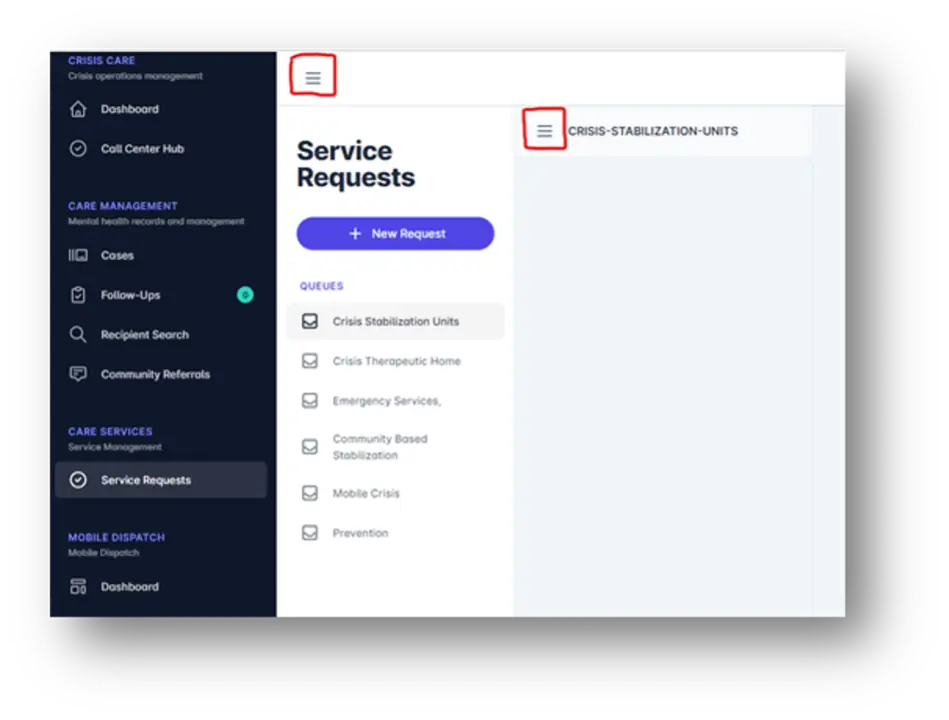
لماذا لا يمكنني رؤية الشاشة بأكملها؟
هناك ثلاثة خطوط مكدسة في مكانين سيؤدي النقر عليها إلى تعديل العرض عن طريق طي وتوسيع جزء من المساحة القابلة للعرض لرؤية أفضل.
كيف أقوم بتحميل المستندات؟
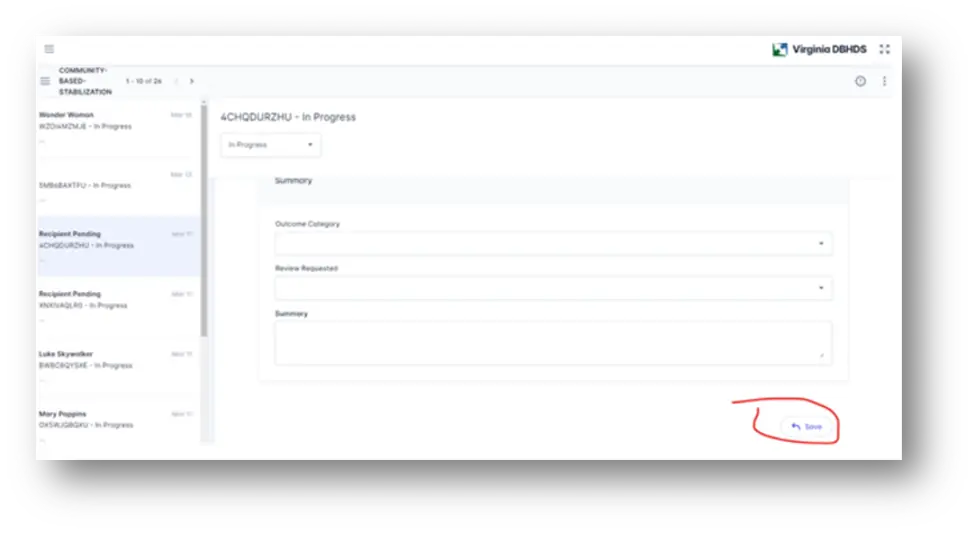
انتقل إلى قسم خطة الرعاية وأضف المستند الذي ستقوم بتحميله في الملخص، تحت القسم الذي تعمل عليه، انقر فوق تحميل. قم بالتمرير إلى الأسفل وانقر فوق حفظ. قد لا يبدو في الوقت الحالي أن المستند قد تم تحميله مؤخرًا، ولكن بعد حفظ الحالة وإعادة فتحها يجب ألا ترى زر التحميل بعد ذلك وترى فقط زر التنزيل - وهذا يعني أن المستند موجود.
لماذا اختفى المستلم الذي أدخلته؟
لا يزال المستلم معلقاً. إذا قمت بإدخال اسم شخص ما و"اختفى" الاسم، فذلك لأنك لم تذهب إلى صفحة خطة الرعاية وتنتقل إلى الأسفل وتضغط على حفظ.
ماذا تعني حالات الحالة؟
قيد التقدم يعني أنك لا تزال في مرحلة التقييم. فتح يعني الاستمرار في تقديم الخدمات. مغلق يعني أن جميع الخدمات لهذه الحلقة من الرعاية قد انتهت.
لحفظ التغيير في الحالة، اختر الحالة الصحيحة، ثم قم بالتمرير إلى الأسفل واضغط على خطة الرعاية، ثم قم بالتمرير إلى أسفل الصفحة الثانية واضغط على حفظ.